
In dit artikel leggen we u uit hoe u de bestanden met de bestuurders kaartlezer kunt uploaden in uw FleetGO account. U heeft als het goed is onderstaande omnikey lezer ontvangen:
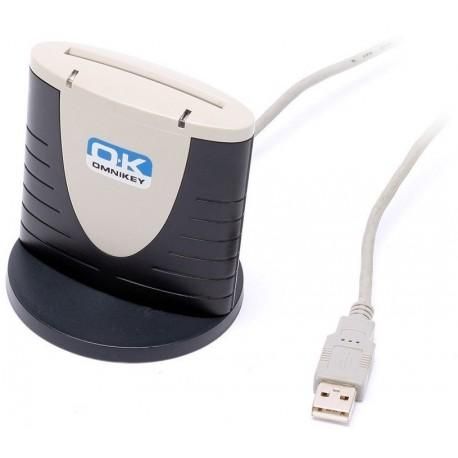
Als eerste vragen we u de kaartlezer in te pluggen met de USB kabel in uw PC. Geef de toestemmingen aan Windows welke gevraagd worden.
Download en installeer: de FleetGO Driver card reader terminal App in de Microsoft store. Systeemvereisten: Windows versie 10 of hoger.
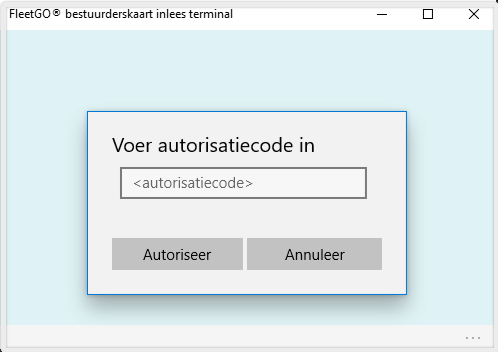
- Open de app op uw PC, deze vraagt om een autorisatiecode. Om deze code aan te maken dient u in te loggen op de FleetGO website.
-
Ga via het linker menu naar: Tachograaf > Algemeen > Bestuurderskaart inleesterminal.
- Klik op Nieuw en geef de inleesterminal een naam. In uw overzicht ziet u nu de bestuurderskaart download terminal.
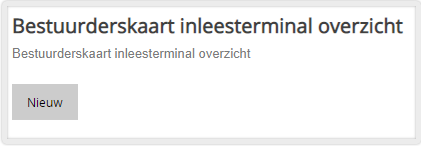
- Om de autorisatie code op te vragen klikt u op de drie streepjes aan de rechterkant van de regel:
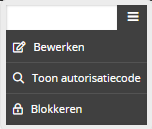
- Klik op: Toon autorisatie code, kopieer deze code. De autorisatie code is 10 minuten geldig, daarna kunt u de code opnieuw opvragen door stap 4 te herhalen. Er wordt iedere keer een nieuwe code gegenereerd.
- Plak de code in de bestuurderskaart inlees terminal app en klik op Autoriseer:
Tip: Het lokaal opslaan van de bestanden is ter aanvulling van FleetGO. In principe worden de bestanden opgeslagen binnen uw FleetGO omgeving.
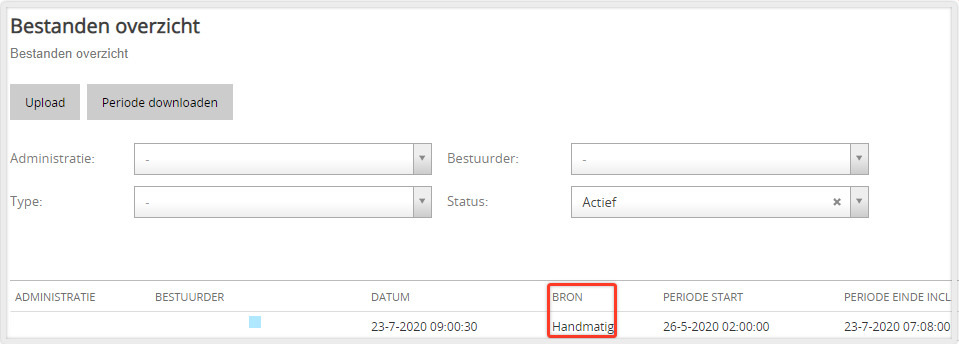
U ziet nu de kaartlezer terug op uw scherm, deze is nu succesvol gekoppeld met uw FleetGO account. U kunt de kaartlezer nu gebruiken, de bestanden zullen zichtbaar worden in FleetGO > Tachograaf > Algemeen > Bestanden. Geüploade bestanden zullen gemarkeerd zijn als 'handmatig':
Let op: Mocht u problemen ervaren lees dan het artikel Veelgestelde vragen over de bestuurderskaartlezer
Opmerkingen
0 opmerkingen
U moet u aanmelden om een opmerking te plaatsen.