
Nachfolgend finden Sie eine Beschreibung zur Einrichtung der FleetGO Temperaturüberwachung in der FleetGO-Anwendung. Als Ausgangspunkt nehmen wir an, dass das FleetGO-Gerät und 1 Temperatursensor im Anhänger oder Fahrzeug montiert ist. Nachdem die Hardware korrekt installiert ist, können Sie damit beginnen, die Sensoren in der FleetGO-Anwendung hinzuzufügen.
1. Sensoren hinzufügen
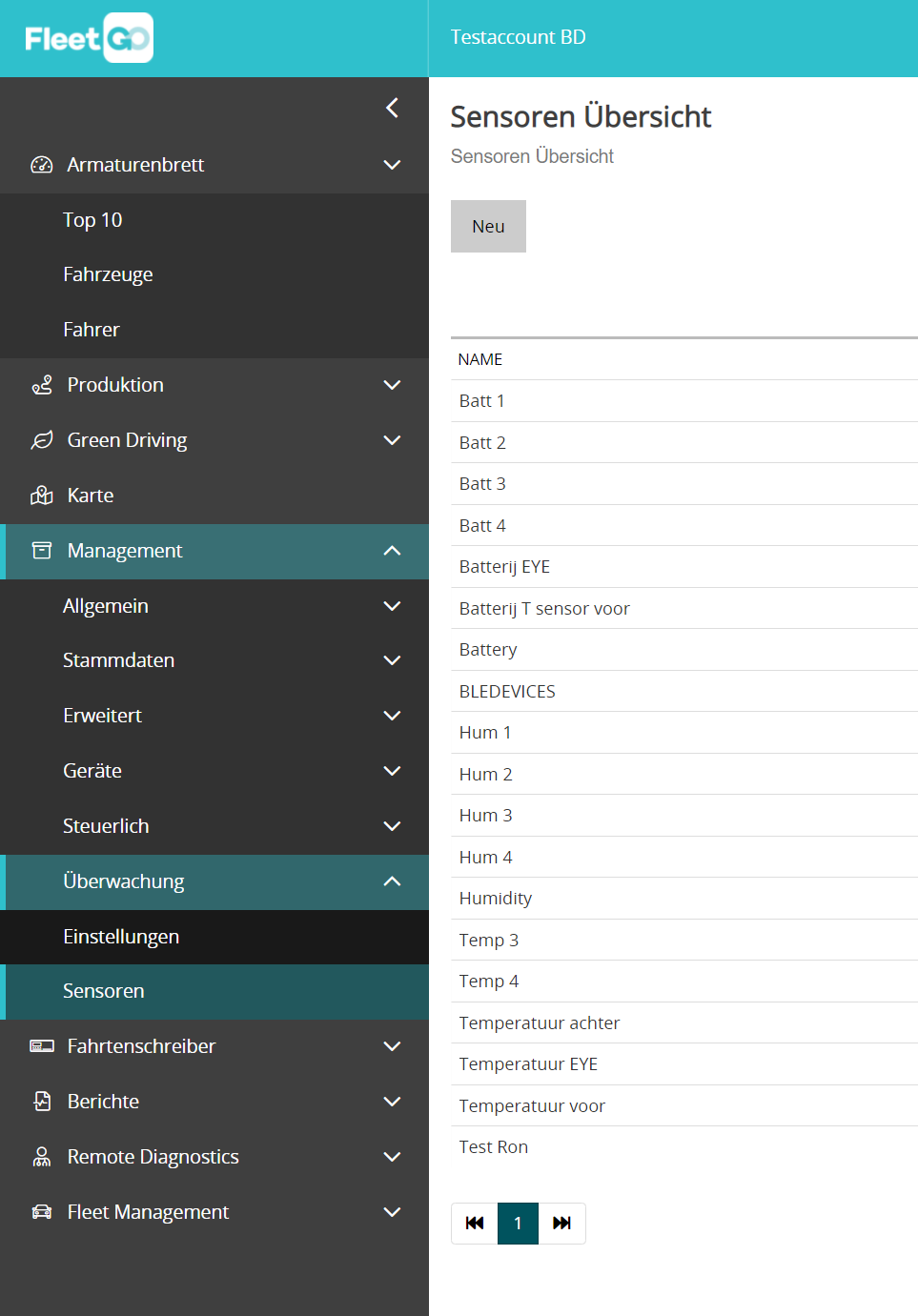
Wenn Sie Ihr FleetGO-Konto öffnen, sehen Sie die folgende Menüoption. Klicken Sie auf Sensoren, um mit dem Hinzufügen von Sensoren zu Ihrem Konto zu beginnen. Wählen Sie Neu, um einen neuen Sensor zu erstellen.
2. Füllen Sie die erforderlichen Felder aus
Die folgenden Felder müssen ausgefüllt werden. Der Rest kann leer bleiben.
| Name | Name of the sensor |
| Anzeige Name | Name that will be used within application / reports |
| Wert Typ | Decimal |
| Päzision | 2 |
| Standard Einheit | Temperature C |
| Gerätesymbol | temperature-frigid |
| Farbschema | test |
| IO |
Select BLETemperature1 if this sensor is the first connected sensor to the GPS device |
| Kleinster gültiger Wert | -2147483648 |
| Höchster gültiger Wert | 2147483648 |
| Fakor | 0.1 |
| Invertiert | Nicht ankreuzen! |
| Hysterese, höchster Wert * | -20 |
| Hysterese, niedrigster Wert* | 30 |
* Die Hysteresewerte werden in der Grafikfunktion auf der Karte verwendet.
3. Sensoren mit der Fahrzeug-Administration verbinden
Gehen Sie zu Einstellungen. Hier haben Sie die Möglichkeit, einen Sensor mit einer Verwaltung zu verbinden. Administrationen, die bereits einen Sensor haben, werden in der Liste angezeigt. Klicken Sie auf Neu und wählen Sie die entsprechende Fahrzeug-Verwaltung.
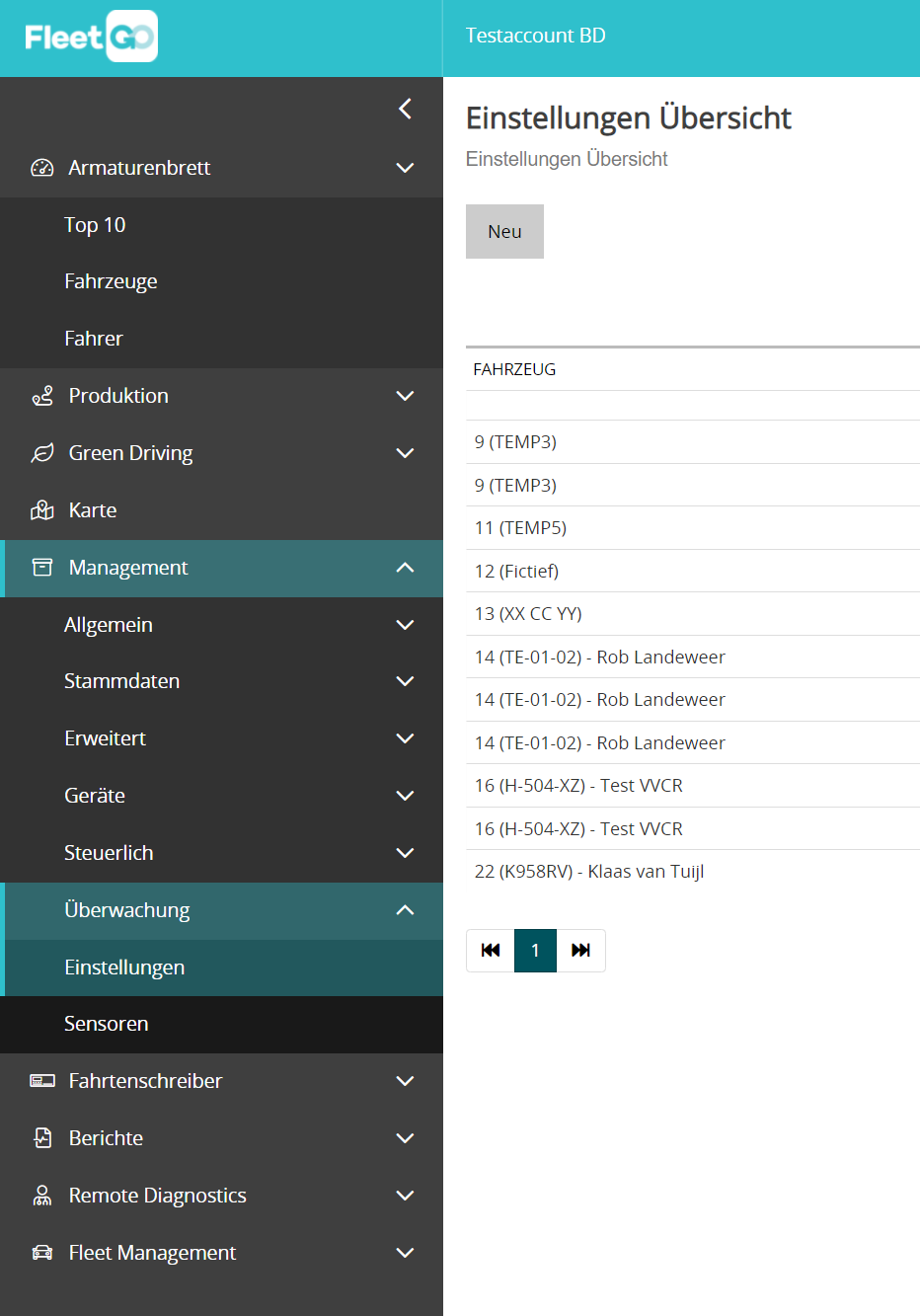
Tipp: Sie können nachträglich weitere Sensoren hinzufügen, indem Sie auf die Seite Einstellungen gehen, eine der Fahrzeug-Administrationen auswählen und auf Neu klicken
Kommentare
0 Kommentare
Bitte melden Sie sich an, um einen Kommentar zu hinterlassen.